



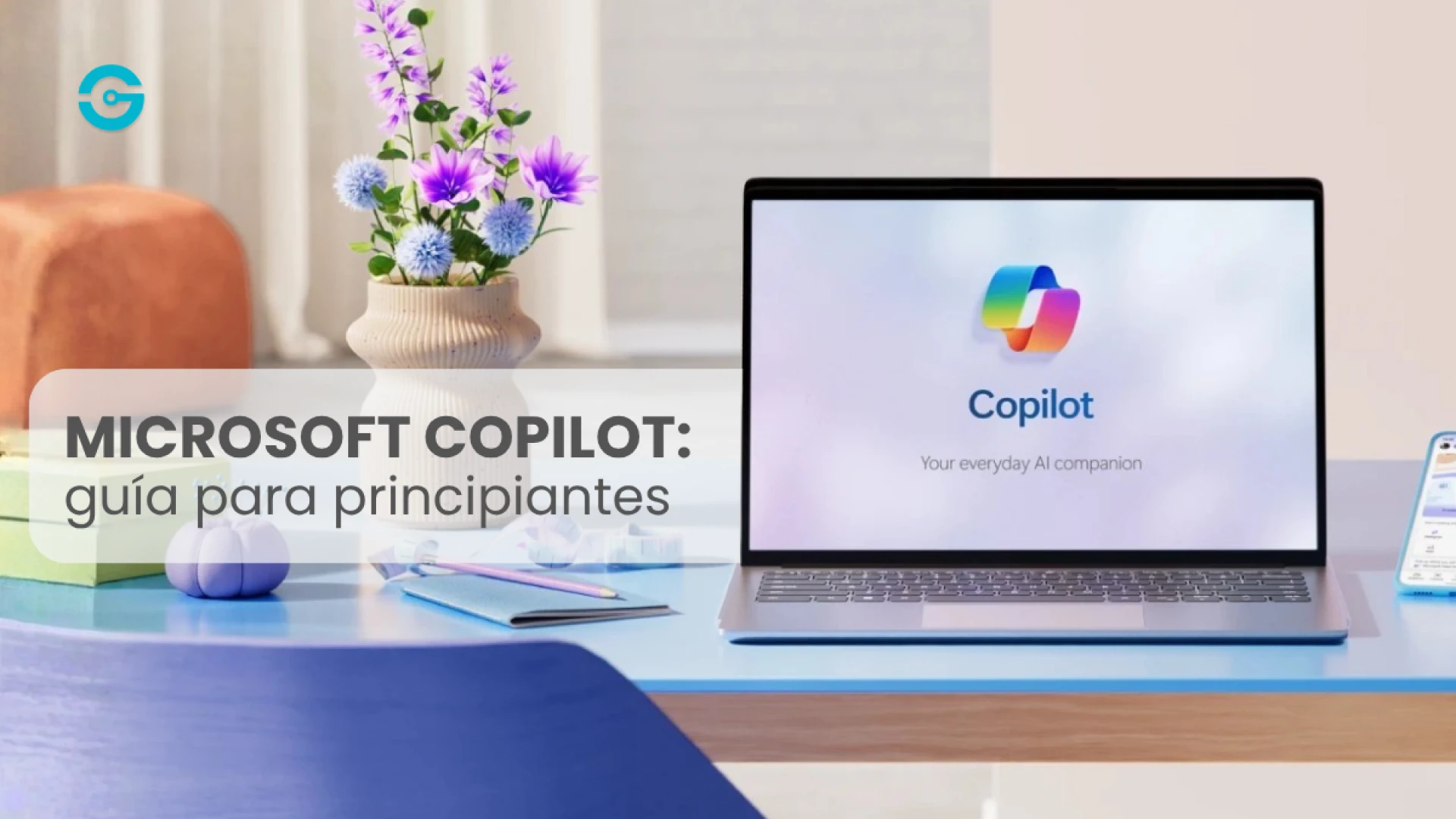
Cómo usar Microsoft Copilot para trabajar más rápido: guía para principiantes
Descubre cómo usar Microsoft Copilot para redactar correos, resumir documentos y organizar tareas. Guía práctica para principiantes con IA.
Cómo usar Microsoft Copilot para trabajar más rápido: guía para principiantes 🤖
La inteligencia artificial ya no es solamente una herramienta para generar textos o responder preguntas curiosas. También puede convertirse en un apoyo para organizar tareas, resumir información, redactar correos, generar ideas y ahorrar tiempo en actividades que forman parte de la rutina laboral.
Uno de los ejemplos más conocidos es Microsoft Copilot, el asistente de inteligencia artificial que puede utilizarse en diferentes aplicaciones y experiencias de Microsoft 365.
Pero si nunca lo has utilizado, es normal preguntarse: ¿por dónde empiezo? La buena noticia es que no necesitas saber programación ni aprender comandos complicados. La clave está en aprender a pedirle a Copilot lo que necesitas de una manera clara.
¿Qué es Microsoft Copilot?
Microsoft Copilot es un asistente de inteligencia artificial que permite hacer preguntas, crear contenido, resumir información y trabajar con diferentes tipos de archivos y tareas. Dependiendo de la versión y suscripción que utilices, Copilot puede integrarse con herramientas como Word, Excel, PowerPoint, Outlook y Teams.
Esto significa que puedes verlo como un asistente capaz de ayudarte con tareas pesadas de tu jornada, tales como:
- Resumir una conversación extensa o un documento complejo.
- Crear primeros borradores de correos electrónicos.
- Organizar ideas dispersas y estructurar presentaciones.
- Revisar, pulir y reescribir textos profesionales.
- Generar listas de tareas accionables a partir de juntas.
Antes de empezar: ¿qué es un prompt?
Si es tu primera vez utilizando IA, encontrarás esta palabra constantemente. Un prompt es simplemente la instrucción o pregunta que le das a Copilot. No necesitas escribirlo de forma compleja.
Por ejemplo, un prompt básico como "Resume este documento" funciona, pero obtendrás un resultado mucho más útil si agregas contexto: "Resume este documento en 5 puntos principales y señala las tareas que requieren seguimiento".
Microsoft recomienda pensar en cuatro elementos al crear un prompt: objetivo, contexto, expectativas y fuente.
¿Cómo empezar a usar Microsoft Copilot?
Una vez dentro de la plataforma, no necesitas comenzar con una tarea compleja. Prueba algo sencillo como: "Dame 5 ideas para organizar mejor mi semana de trabajo".
A partir de ahí, aprovecha la conversación de ida y vuelta haciendo preguntas de seguimiento: "Hazlas más prácticas", "Organízalas en una tabla", o "Convierte esto en una lista de tareas".
7 formas de usar Copilot para trabajar más rápido
1. Resume documentos largos: Obtén los puntos clave de reportes extensos en segundos antes de una reunión.
2. Redacta correos electrónicos: Genera borradores rápidos en Outlook y pule el tono (más formal, más breve o más cercano) con simples instrucciones.
3. Organiza ideas sueltas: Convierte notas dispersas en esquemas estructurados para presentaciones o proyectos desde cero.
4. Prepárate para reuniones: Extrae decisiones clave, pendientes y responsables directamente de las transcripciones en Teams.
5. Mejora tus textos: Pide claridad, corrección gramatical o reducción de palabras sobre contenido que ya hayas escrito.
6. Haz preguntas sobre información específica: Comprende conceptos complejos mediante explicaciones sencillas o tablas comparativas.
7. Automatiza el inicio de tareas: Vence la hoja en blanco pidiendo estructuras iniciales para diapositivas, planes de trabajo o reportes.
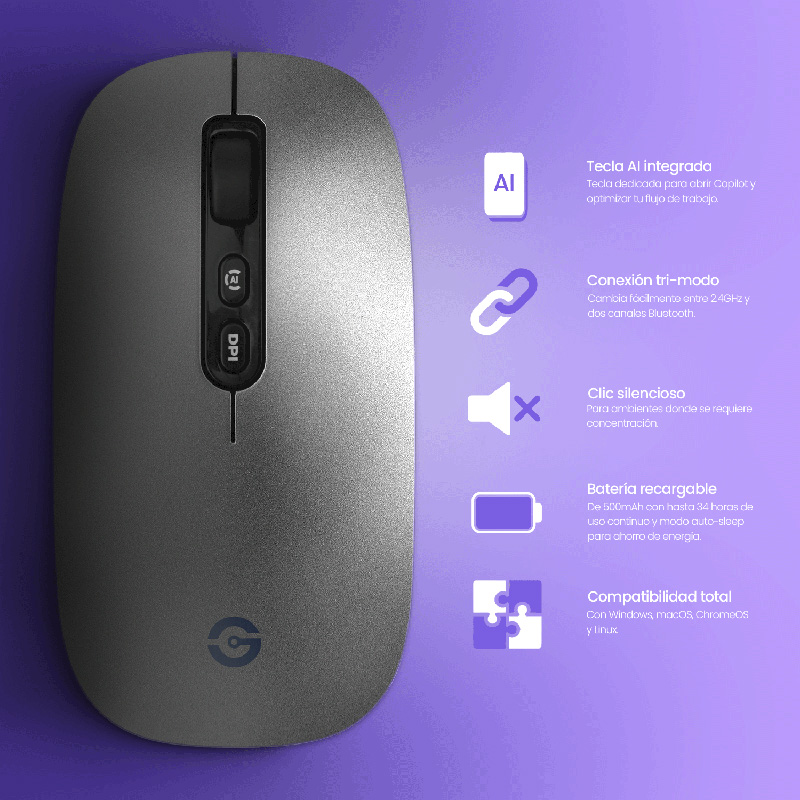
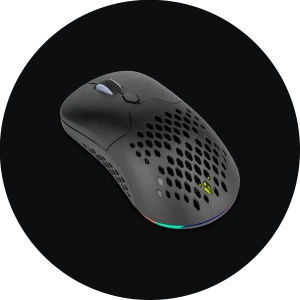
Mouse Inalámbrico con IA Copilot 1600 DPI | Getttech
¿Quieres invocar a la inteligencia artificial de forma inmediata sin apartar las manos del escritorio? Con el mouse inalámbrico con IA Copilot de 1600 DPI, optimizas tu flujo de trabajo y despliegas tu asistente con un solo clic.
Ver Mouse
Una fórmula sencilla para tus primeros prompts
Si te bloqueas al escribir, utiliza esta estructura mental básica:
[ Quiero que ] + [ Tarea ] + [ Contexto ] + [ Formato ] + [ Tono ]
Y recuerda: no temas corregir a Copilot sobre la marcha. Si la primera respuesta no es exactamente lo que buscabas, indícale correcciones como "Hazlo más corto", "Usa un tono más formal" o "Elimina la información repetida".
Preguntas Frecuentes (FAQ)
1. ¿Microsoft Copilot puede reemplazar por completo mi trabajo?
No. Copilot es un asistente de apoyo para agilizar tareas repetitivas y servir como punto de partida. El criterio humano sigue siendo indispensable para revisar correos, verificar datos y adaptar resúmenes a la audiencia real.
2. ¿Necesito experiencia previa en programación para usarlo?
Absolutamente no. Copilot está diseñado para entender lenguaje natural. Puedes hablarle o escribirle exactamente igual que lo harías con un compañero de trabajo humano.
3. ¿Qué debo hacer si la respuesta de Copilot no es precisa?
Utiliza prompts de seguimiento para refinar el resultado. Agrega más contexto, especifica restricciones de longitud o facilítale fuentes de referencia adicionales dentro de la misma conversación.
4. ¿Cómo puedo empezar a integrarlo en mi día a día sin abrumarme?
Elige una sola tarea repetitiva que realices constantemente —como redactar correos o resumir minutas de juntas— y pruébalo exclusivamente en esa actividad durante una semana antes de expandir su uso.
Empieza a delegar las tareas repetitivas
La verdadera ventaja de herramientas como Copilot no radica únicamente en la velocidad de generación, sino en la capacidad de reservar más energía mental para las decisiones estratégicas que realmente importan.
¿Ya utilizas Copilot en tu trabajo? 🤖
Cuéntanos: ¿qué tarea te gustaría poder hacer en la mitad de tiempo? ¡Déjanos tu comentario!
You may also like

Envíenos su opinión
Su dirección de correo electrónico no será publicada. Los campos obligatorios están marcados *
 TECLADOS Y RATONES
 GABINETES PARA COMPUTADORA
 AUDIO
AUDIO
 FUENTES DE PODER
 CABLES
 ALMACENAMIENTO
 EQUIPOS DE COMPUTO
 CONSOLAS DE VIDEOJUEGOS
 ACCESSORIOS
 COMPUTO
 MONTURAS
 SECURITY
 POWER BANK
 INFLUENCERS
 SILLAS