


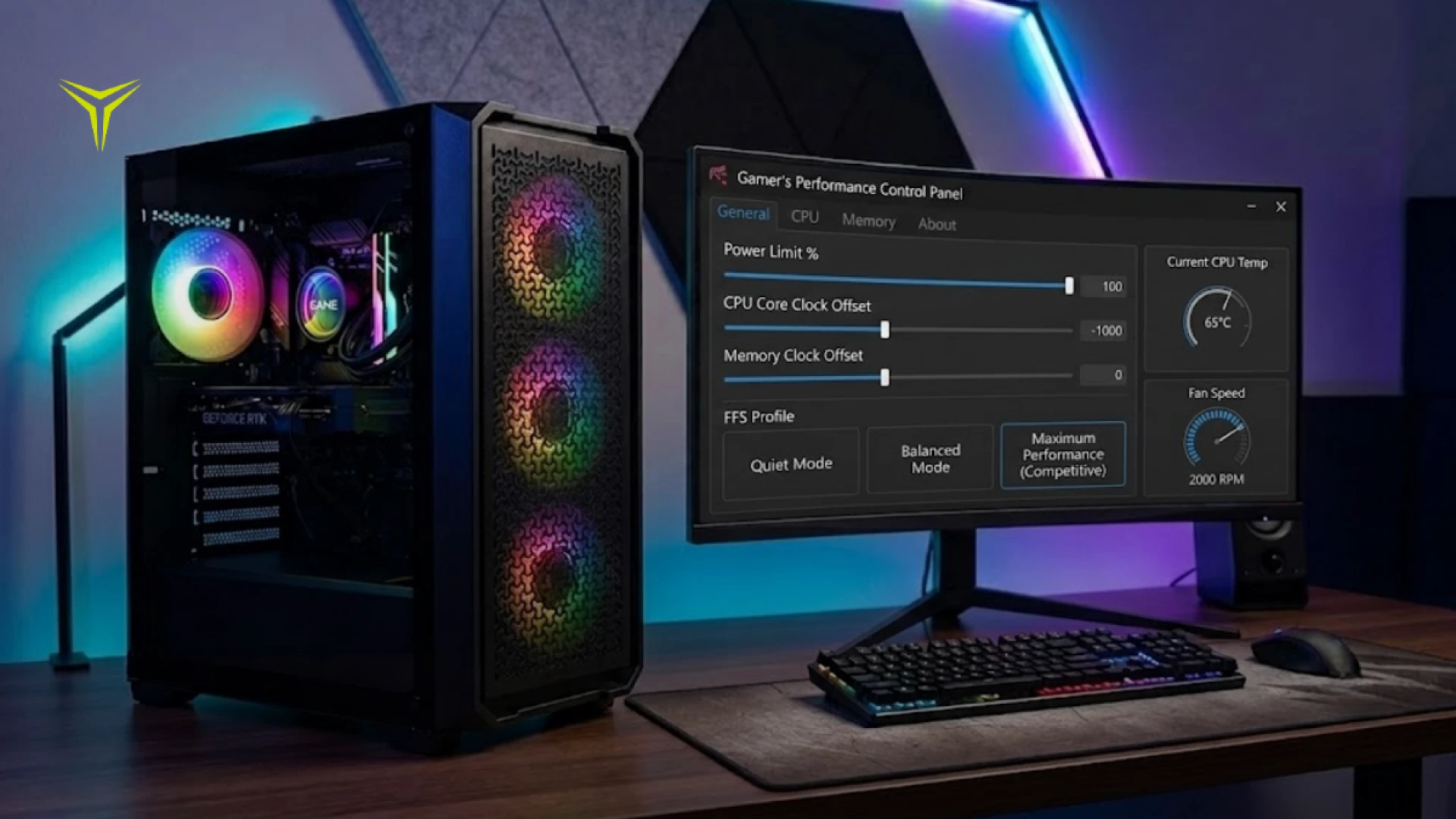
Cómo Mejorar FPS Gaming Sin Cambiar de GPU
by YEYIAN MX
¿Sientes que a tus juegos les falta fluidez? Antes de pensar en actualizar tu hardware, aplica estos ajustes para exprimir todo el rendimiento oculto de tu equipo.
Cómo Mejorar FPS Gaming Sin Cambiar de GPU
Muchos jugadores asumen que la única forma de obtener más rendimiento es comprar una tarjeta gráfica nueva. Sin embargo, antes de invertir en hardware, existen múltiples ajustes que te ayudarán a mejorar tus FPS aprovechando al máximo los recursos de tu sistema actual.
En muchos casos, una configuración incorrecta de la memoria RAM, controladores desactualizados, procesos innecesarios en segundo plano o ajustes mal aplicados en Windows generan pérdidas significativas de rendimiento. Para quienes buscan optimizar su PC para juegos, el primer paso indiscutible es exprimir el hardware existente antes de considerar una actualización.
Mejorar FPS Gaming Comienza con una Base de Sistema Limpia
Antes de modificar configuraciones avanzadas, es crucial asegurarse de que el sistema operativo funcione de manera eficiente.
Windows acumula aplicaciones, servicios y procesos que consumen recursos de forma constante. Aunque de manera individual su impacto parezca mínimo, el efecto combinado puede mermar drásticamente el rendimiento durante tus sesiones de juego.
Procesos y Programas que Debes Revisar
Los siguientes elementos suelen devorar recursos sin aportar ningún beneficio a tu experiencia gaming:
- Aplicaciones de inicio automático innecesarias.
- Software preinstalado por los fabricantes (Bloatware).
- Utilidades de sincronización que no usas activamente.
- Barras de herramientas antiguas.
- Aplicaciones de captura ejecutándose en segundo plano.
- Antivirus excesivamente agresivos.
- Clientes de software que permanecen abiertos de forma permanente.
Realizar un proceso de limpieza o "debloat" liberará memoria RAM y reducirá la carga sobre tu procesador al instante.
Configura un Plan de Energía de Alto Rendimiento
Windows incluye perfiles de energía diseñados para limitar el comportamiento del procesador con el fin de ahorrar electricidad.
Cómo activarlo: Presiona la tecla Windows, escribe Panel de Control, ve a Opciones de energía y ahí podrás seleccionar tu plan. Si quieres activar Máximo Rendimiento y no te aparece, búscalo en Configuración > Sistema > Inicio/apagado y energía.
Para jugar, la recomendación es directa:
- Utiliza el modo Alto Rendimiento.
- En sistemas compatibles, activa Máximo Rendimiento (Ultimate Performance).
- Verifica que el procesador alcance sus frecuencias turbo sin restricciones.
Este ajuste por sí solo puede eliminar bloqueos innecesarios en tu equipo.
Ajustes de BIOS que Pueden Aumentar el Rendimiento
Muchos usuarios instalan componentes de alto nivel y jamás verifican su configuración desde la BIOS, desperdiciando su potencial.
Cómo entrar: Apaga tu PC por completo. Al encenderla, presiona repetidamente la tecla Supr (Del) o F2 (dependiendo de tu tarjeta madre) antes de que aparezca el logo de Windows para entrar al menú de la BIOS. Una vez dentro, busca la pestaña Tweaker, OC o Memory para activar XMP/EXPO.
Activa XMP o EXPO para la Memoria RAM
Uno de los errores más frecuentes es tener memoria RAM de 3200 MHz, 3600 MHz o superior, pero funcionando a velocidades base mucho más lentas.
Dependiendo de tu plataforma:
- Intel utiliza perfiles XMP.
- AMD utiliza perfiles EXPO o DOCP.
Activar estos perfiles garantiza que la memoria corra a la frecuencia para la que fue fabricada.
| Configuración | Frecuencia Efectiva |
|---|---|
| Perfil desactivado | 2133 - 2666 MHz |
| XMP/EXPO activado | 3200 - 6000+ MHz |
Esta diferencia se traduce en mejoras visibles de FPS, especialmente en títulos competitivos y juegos que exigen mucho del procesador.
Verifica Temperaturas y Boost del Procesador
Si el procesador alcanza temperaturas críticas, reducirá automáticamente sus frecuencias (thermal throttling) para protegerse.
Es fundamental verificar:
- Temperatura en reposo.
- Temperatura bajo carga extrema.
- Funcionamiento óptimo de los ventiladores.
- Estado del disipador y la pasta térmica.
Un sistema bien refrigerado mantiene frecuencias altas durante mucho más tiempo.
Configuración de Windows para Obtener Más FPS
Con la BIOS optimizada, el siguiente paso es afinar el sistema operativo.
Activa el Modo Juego de Windows
El Game Mode de Windows ayuda a priorizar los recursos del sistema directamente hacia tus videojuegos.
Cómo llegar: Presiona la combinación de teclas Windows + I para abrir la Configuración del sistema. En el menú de la izquierda, haz clic en Juegos y luego selecciona Modo de juego para activarlo.
Sus beneficios clave incluyen:
- Menor actividad de procesos en segundo plano.
- Priorización de recursos para la ventana del juego activo.
- Reducción de interrupciones o actualizaciones durante las partidas.
Aunque no genera aumentos masivos de FPS, garantiza una experiencia fluida y mucho más estable.
Desactiva Aplicaciones en Segundo Plano
Cualquier aplicación abierta es un consumidor de recursos. Evita mantener activos:
- Navegadores con múltiples pestañas.
- Software de comunicación (Discord, Skype) si no estás en llamada.
- Plataformas de streaming.
- Clientes de sincronización en la nube.
Cerrarlos libera tanto CPU como memoria RAM vital para tus juegos.
Actualización Correcta de Drivers Gráficos
Mantener los controladores al día es la vía más rápida para mejorar la estabilidad y el rendimiento gráfico. Sin embargo, instalar drivers nuevos sobre versiones antiguas suele generar conflictos.
Utiliza DDU para una Instalación Limpia
Display Driver Uninstaller (DDU) permite eliminar por completo cualquier rastro de controladores anteriores antes de instalar los nuevos.
El proceso recomendado es:
- Descargar la versión más reciente del driver.
- Ejecutar DDU en modo seguro.
- Eliminar los controladores antiguos de NVIDIA o AMD.
- Reiniciar el sistema.
- Instalar el nuevo driver desde cero.
Este método erradica problemas de rendimiento inconsistente y tirones (microstuttering).
Ajusta el Panel de Control NVIDIA o AMD
Los controladores modernos esconden opciones avanzadas que impactan directamente los fotogramas por segundo.
Cómo entrar: Haz clic derecho en cualquier espacio libre de tu escritorio de Windows. En el menú desplegable, selecciona Panel de control de NVIDIA o AMD Software: Adrenalin Edition para abrir la interfaz del controlador de tu tarjeta de video.
Configuración Recomendada para Priorizar FPS
Para exprimir al máximo tu gráfica, busca estas opciones en tu panel:
- Priorizar el máximo rendimiento energético (NVIDIA).
- Activar las optimizaciones de texturas.
- Ajustar el filtrado anisotrópico para que sea controlado por la aplicación.
- Desactivar limitadores de FPS innecesarios.
- Revisar la configuración de sincronización vertical (V-Sync).
Una configuración orientada puramente al rendimiento te dará una ventaja enorme en sistemas más limitados.
Ajustes Dentro del Juego que Más Impactan los FPS
No todas las opciones gráficas consumen lo mismo. Reducir ciertos valores te dará una ganancia de rendimiento tremenda sin sacrificar excesivamente la calidad visual.
Configuraciones que Más Consumen Recursos
Presta especial atención a:
- Calidad de las Sombras.
- Oclusión Ambiental.
- Ray Tracing (Trazado de rayos).
- Reflejos avanzados.
- Distancia de dibujado extrema.
- Escalado de resolución.
Por otro lado, la calidad de las texturas dependerá enteramente de cuánta memoria VRAM tenga tu gráfica.
Ajustes de Software vs Cambio de GPU
Antes de abrir la cartera, compara el potencial de lo que acabamos de ajustar.
| Acción | Inversión Económica | Ganancia Potencial |
|---|---|---|
| Activar XMP/EXPO | Ninguna | Baja a moderada |
| Optimizar Windows | Ninguna | Baja a moderada |
| Limpieza con DDU | Ninguna | Baja (mejora estabilidad) |
| Ajuste de panel NVIDIA/AMD | Ninguna | Baja |
| Optimización gráfica en juegos | Ninguna | Moderada a Alta |
| Cambio de GPU | Alta | Muy Alta |
Aplicar todos estos ajustes en conjunto crea una mejora acumulada notable.
Cuándo Considerar una Actualización de Hardware
Llega un punto en el que ninguna optimización de software puede vencer las limitaciones físicas de tu equipo.
Las señales de que es hora de cambiar son claras:
- Utilización constante de la GPU al 100% sin alcanzar los FPS deseados.
- Memoria VRAM insuficiente para los títulos actuales.
- Caídas severas de rendimiento incluso con los gráficos al mínimo.
- Tu procesador genera un cuello de botella evidente.
Cuando ese momento llegue, es crucial evaluar una actualización equilibrada.
Si estás listo para renovar tu setup y dejar atrás las limitaciones, descubre nuestras PCs Gaming Preensambladas. Disfruta de un sistema optimizado de fábrica, sin complicaciones y preparado para las máximas exigencias de los juegos modernos.
FAQ: Cómo mejorar los FPS en tu PC Gamer
¿Activar el modo juego de Windows realmente mejora los FPS?
Sí, aunque la mejora es moderada. Ayuda a priorizar los recursos para el videojuego activo y bloquea actividades en segundo plano, mejorando drásticamente la estabilidad de los fotogramas.
¿Activar XMP o EXPO aumenta los FPS en los juegos?
Totalmente. Permite que la memoria RAM funcione a su máxima velocidad de fábrica, lo que aumenta el rendimiento, sobre todo en juegos competitivos y títulos que dependen mucho del procesador.
¿Vale la pena usar DDU para reinstalar drivers de video?
Sí. Una instalación limpia con DDU elimina cualquier conflicto entre versiones antiguas de controladores, resolviendo caídas repentinas de FPS y problemas de fluidez.
¿Cómo saber si tengo un cuello de botella en mi PC?
Monitorea el uso de tu CPU y GPU mientras juegas (con programas como MSI Afterburner). Si tu procesador está al 100% de uso mientras la tarjeta gráfica se mantiene en un porcentaje bajo, tienes un cuello de botella claro.
Envíenos su opinión
Su dirección de correo electrónico no será publicada. Los campos obligatorios están marcados *
 PC GAMING
 MONITORES
 TECLADOS Y RATONES
 MOBILIARIO
 GABINETES PARA COMPUTADORA
 AUDIO
AUDIO
 VENTILADORES Y ENFRIAMIENTO DE PC
 FUENTES DE PODER
 INFLUENCERS