



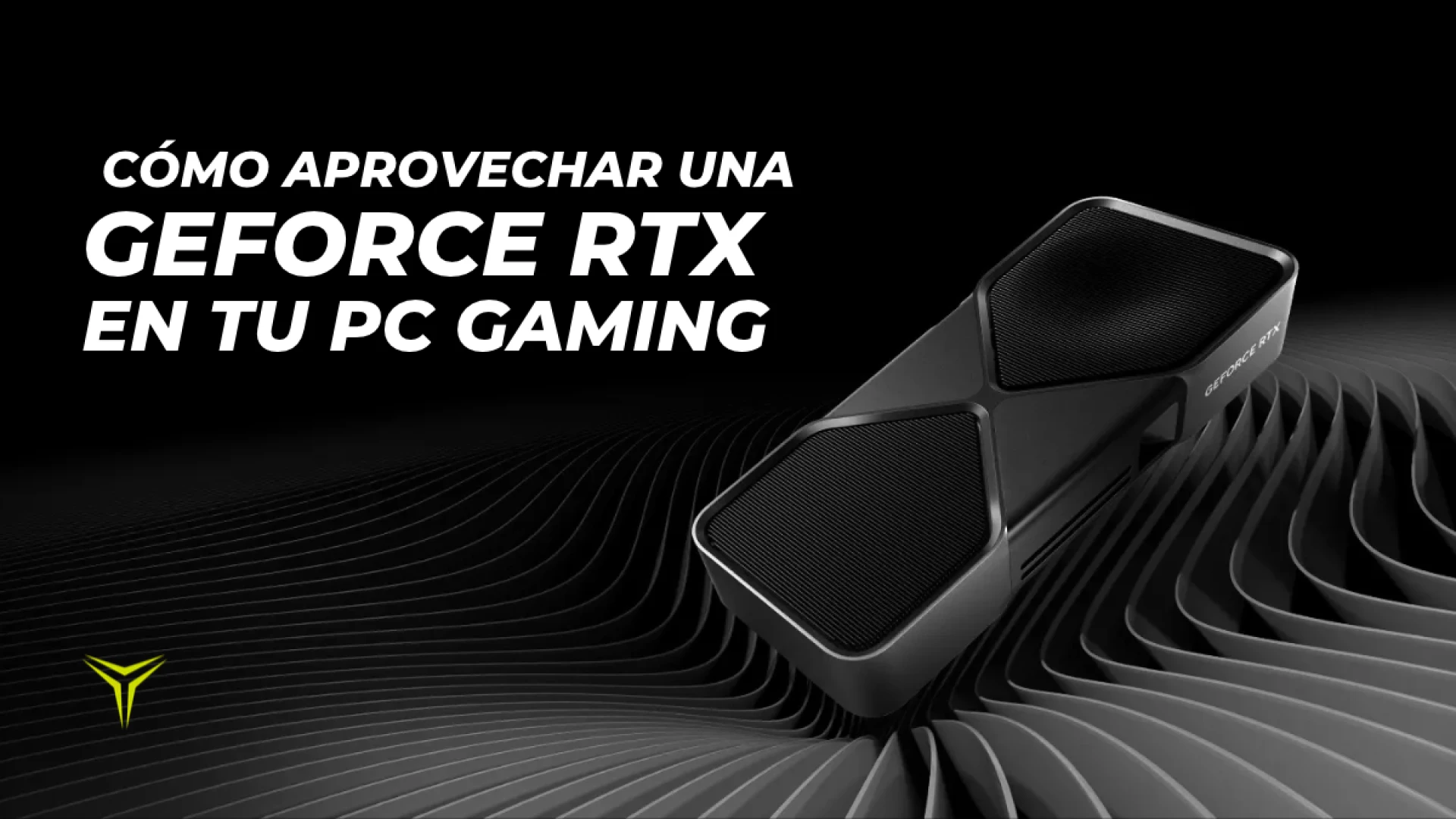
Cómo aprovechar una GeForce RTX en tu PC gaming: guía de configuración y rendimiento
Tener una GeForce RTX es solo el primer paso. Descubre cómo configurar DLSS, Ray Tracing, NVIDIA Reflex y tus controladores para exprimir el rendimiento de tu PC gamer al máximo.
Cómo aprovechar una GeForce RTX en tu PC gaming: guía de configuración y rendimiento
Tener una tarjeta gráfica GeForce RTX en tu PC gaming abre la puerta a mucho más que jugar con buenos gráficos. Dependiendo de tu modelo y del juego, puedes mejorar el rendimiento, disfrutar de efectos visuales más realistas y reducir la latencia para reaccionar más rápido durante tus partidas.
Pero hay un detalle importante: tener una RTX no significa que todos sus beneficios estén activados en automático. Varias tecnologías necesitan configurarse dentro de cada título o desde el software de NVIDIA para que puedas sacarles el máximo provecho. En esta guía te explicamos cómo configurar tu GeForce RTX y qué ajustes probar para transformar tu experiencia de juego.
tecnologías clave en GeForce RTX
- NVIDIA DLSS: Escala la resolución mediante IA para aumentar tus FPS sin comprometer nitidez visual.
- Ray Tracing: Simula el comportamiento físico de la luz para sombras, reflejos e iluminación global hiperrealistas.
- NVIDIA Reflex: Reduce la latencia del sistema para que tus clics y disparos respondan al instante.
- NVIDIA App y Drivers Game Ready: Mantienen tu hardware optimizado para cada nuevo lanzamiento del mercado.
1. Aprovecha NVIDIA DLSS para mejorar el rendimiento
Si hay una tecnología imprescindible en una PC gaming con GeForce RTX, es NVIDIA DLSS (Deep Learning Super Sampling). Esta herramienta utiliza núcleos Tensor dedicados e inteligencia artificial para renderizar la imagen a una resolución base menor y reconstruirla a la resolución nativa de tu pantalla con una calidad sorprendente.
Dependiendo de la generación de tu tarjeta gráfica y del juego, DLSS integra funciones como Super Resolution (disponible desde la serie RTX 20 en adelante) y Frame Generation (generación de fotogramas por IA, disponible en modelos compatibles como la serie RTX 40). Esto se traduce en más cuadros por segundo y una experiencia fluida sin sacrificar detalle.
¿Cómo activar DLSS en tus juegos?
- Abre un juego compatible con NVIDIA DLSS.
- Entra en el menú de configuración de vídeo o gráficos.
- Ubica la opción NVIDIA DLSS o Super Resolution.
- Selecciona el modo según tu prioridad: Calidad (para máxima fidelidad visual), Equilibrado o Rendimiento (para mayores tasas de FPS).
- Si tu tarjeta gráfica y el título admiten Frame Generation, activa la casilla para sumar fluidez adicional.
2. Activa Ray Tracing para disfrutar de gráficos más realistas
El Ray Tracing (trazado de rayos en tiempo real) calcula cómo rebota la luz sobre las superficies de forma física. Esto permite recrear sombras suaves, reflejos exactos en cristales o charcos y una iluminación global que aporta volumen y profundidad visual a los mundos virtuales.
Sin embargo, calcular millones de rayos de luz exige bastante potencia de cómputo. Para disfrutarlo de forma equilibrada, toma en cuenta en qué géneros vale más la pena:
- Aventuras y mundos abiertos: Transforma la atmósfera en bosques, ciudades lluviosas y ciclos de día/noche.
- Juegos de terror: Las sombras dinámicas y la penumbra añaden una inmersión psicológica superior.
- Títulos contemplativos o cinemáticos: Resalta el nivel de detalle en texturas, reflejos y acabados de materiales.
Si al activar Ray Tracing notas caídas notables en el rendimiento, combínalo siempre con DLSS. No es necesario colocar todos los parámetros de trazado de rayos en Ultra; activar únicamente reflejos o sombras ya marca un salto visual evidente manteniendo estabilidad.
3. Usa NVIDIA Reflex para reducir la latencia del sistema
En el gaming competitivo, cada milisegundo decide una partida. La latencia del sistema es el tiempo que transcurre desde que presionas el clic del ratón hasta que la acción se refleja en pantalla. Si este tiempo es alto, tus disparos pueden sentirse desfasados.
NVIDIA Reflex sincroniza el trabajo de la CPU y la GPU para vaciar la cola de renderizado, logrando que el juego responda con inmediatez. Es especialmente valioso en títulos como Valorant, Apex Legends, Counter-Strike 2 o Call of Duty.
¿Cómo configurarlo?
- Entra al menú de vídeo o gráficos en un shooter compatible.
- Busca la casilla NVIDIA Reflex Low Latency.
- Elige entre Activado (On) o Activado + Boost (On + Boost) si buscas mantener las frecuencias de la tarjeta gráfica al máximo en momentos con alta carga de CPU.
Ten presente que Reflex no busca darte más FPS, sino hacer que tus acciones sean inmediatas y precisas en pantalla.
4. Configura tus gráficos según el tipo de juego
Poner todas las opciones gráficas en Ultra por inercia no siempre es la mejor decisión. La configuración ideal depende de los objetivos de cada género:
| Tipo de juego | Qué priorizar | Ajustes recomendados |
|---|---|---|
| Shooters Competitivos | Máximos FPS estables y mínima latencia | Reducir sombras y efectos secundarios. Activar NVIDIA Reflex (On + Boost). |
| Juegos AAA y Aventura | Equilibrio entre detalle visual e inmersión | Activar DLSS en modo Calidad y Ray Tracing moderado según la potencia de tu GPU. |
| RPGs y Mundos Abiertos | Fidelidad de entorno y fluidez visual | Texturas en Alto, distancia de dibujado media-alta y DLSS activado. |
| Simuladores | Estabilidad de cuadros y nitidez de cabina | Priorizar resolución nativa o DLSS Calidad con filtrado anisotrópico en 16x. |
5. Drivers Game Ready y la gestión desde NVIDIA App
Los controladores permiten que el sistema operativo y tus juegos se comuniquen con la tarjeta gráfica. NVIDIA publica periódicamente controladores Game Ready, optimizados específicamente para los lanzamientos más recientes del mercado.
Con la nueva NVIDIA App, gestionar tu tarjeta es más rápido y liviano. Desde esta aplicación puedes:
- Actualizar controladores con un solo clic sin necesidad de inicios de sesión complejos.
- Configurar perfiles automáticos por juego o definir parámetros globales de rendimiento.
- Monitorear estadísticas de uso, temperaturas y tasas de FPS mediante la superposición en pantalla.
6. No olvides el balance del resto de tu PC gaming
Una GeForce RTX necesita trabajar en conjunto con componentes adecuados para no sufrir cuellos de botella:
- Procesador (CPU): Debe procesar las físicas y la lógica del juego con rapidez para alimentar la tasa de cuadros que genera tu GPU.
- Memoria RAM: Contar con 16 GB o más en Dual Channel evita tirones cuando juegas con aplicaciones secundarias abiertas.
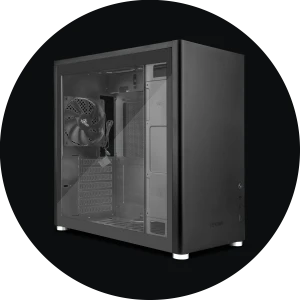
- Refrigeración y flujo de aire: Un gabinete con buena ventilación mantiene las frecuencias Turbo de tu tarjeta gráfica estables durante horas.
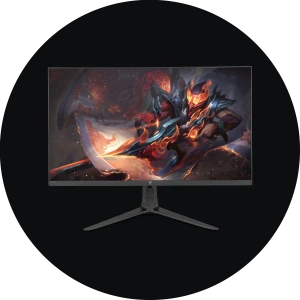
- Monitor: Para disfrutar de altos fotogramas por segundo, acompaña tu equipo con un monitor de alta tasa de refresco (144 Hz a 240 Hz).
Preguntas Frecuentes sobre tarjetas GeForce RTX
¿Todas las tarjetas GeForce RTX son compatibles con DLSS?
Todas las tarjetas GeForce RTX (series 20, 30, 40 y posteriores) son compatibles con DLSS Super Resolution. Sin embargo, tecnologías avanzadas como DLSS Frame Generation requieren modelos con aceleradores ópticos específicos (serie RTX 40 en adelante).
¿Activar Ray Tracing siempre baja los FPS?
Sí, debido a la alta carga computacional que requiere calcular la física de la luz. Por esta razón se recomienda combinar siempre el Ray Tracing con NVIDIA DLSS para compensar el consumo de recursos.
¿NVIDIA Reflex aumenta los cuadros por segundo?
No. NVIDIA Reflex no genera más cuadros por segundo, sino que reduce la latencia de respuesta entre el mouse, el procesador y la pantalla, brindando un control más reactivo en shooters competitivos.
You may also like

Envíenos su opinión
Su dirección de correo electrónico no será publicada. Los campos obligatorios están marcados *
 PC GAMING
 MONITORES
 TECLADOS Y RATONES
 MOBILIARIO
 GABINETES PARA COMPUTADORA
 AUDIO
AUDIO
 VENTILADORES Y ENFRIAMIENTO DE PC
 FUENTES DE PODER
 INFLUENCERS