




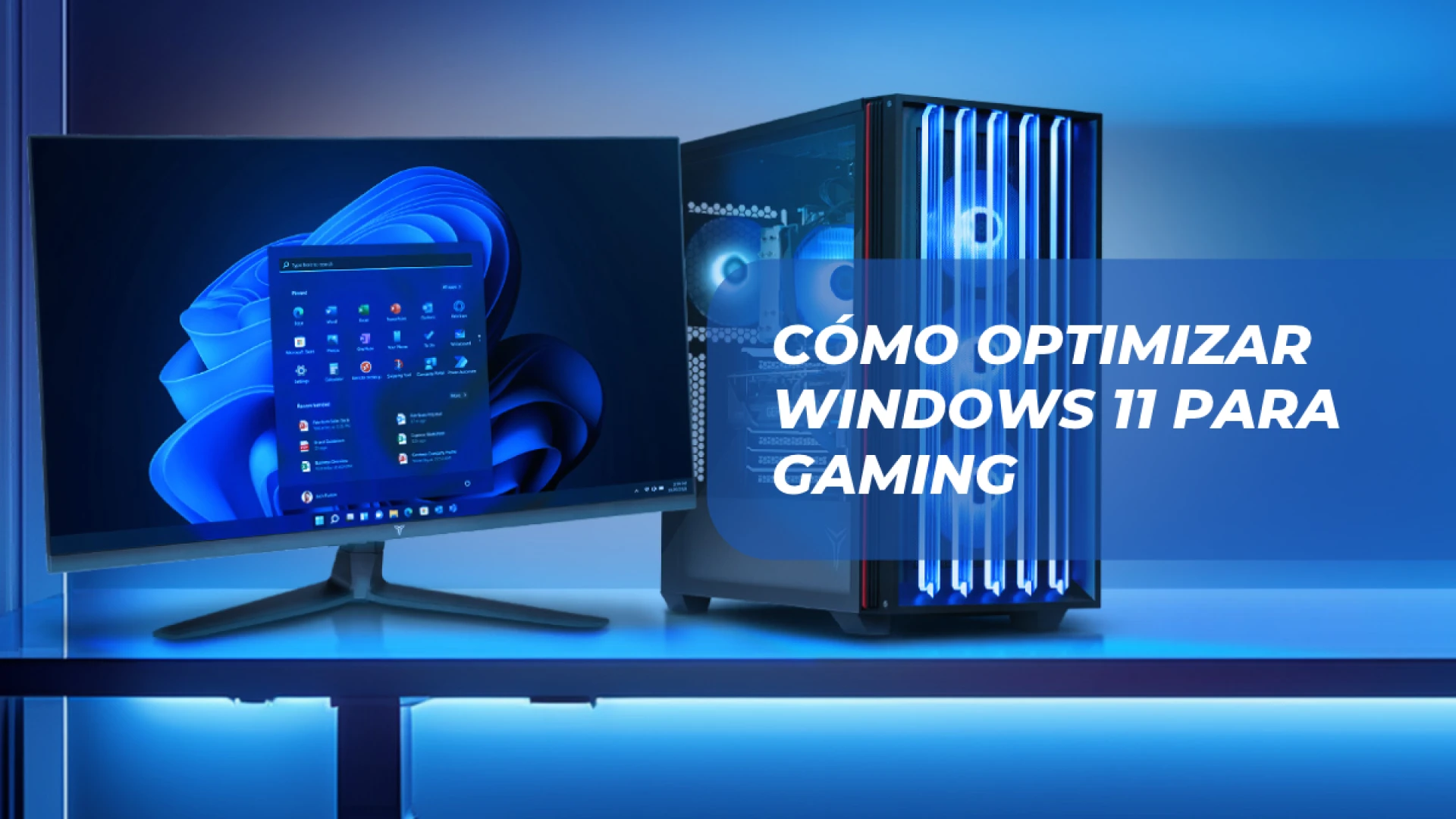
Cómo optimizar Windows 11 para gaming: 11 ajustes para mejorar tus FPS sin gastar en componentes
Aprende a optimizar Windows 11 para gaming paso a paso. Configura el Modo Juego, exprime tu tarjeta gráfica dedicada, elimina procesos en segundo plano y dile adiós al stuttering.
Cómo optimizar Windows 11 para gaming sin gastar en actualizar tu PC
Tu computadora gamer puede dar mucho más rendimiento del que crees. Antes de pensar en romper el cochinito para comprar otra tarjeta de video, más memoria RAM o un procesador nuevo, vale la pena echarle un ojo a cómo tienes configurado Windows 11.
Procesos fantasma en segundo plano, controladores desactualizados, opciones de energía mal puestas y frecuencias de monitor mal calibradas pueden estar provocando tirones molestos y quitándote fotogramas. Lo mejor de todo es que puedes optimizar Windows 11 para jugar y lograr partidas mucho más fluidas y estables con ajustes sencillos que no te costarán ni un solo peso.
Ajustes clave de Windows 11 de un vistazo
| Ajuste | ¿Qué hace? | Beneficio en tus partidas |
|---|---|---|
| Modo Juego de Windows | Detiene procesos secundarios y actualizaciones mientras juegas. | Evita caídas bruscas y tirones (1% low FPS) |
| GPU de Alto Rendimiento | Fuerza a tus juegos a correr en tu gráfica dedicada en lugar de la integrada. | Garantiza todo el poder gráfico real |
| Frecuencia del Monitor (Hz) | Asegura que tu pantalla trabaje a 144Hz, 165Hz o 240Hz y no en 60Hz. | Fluidez visual inmediata |
| Optimización para juegos en ventana | Mejora la respuesta en títulos DirectX 11 en modo ventana sin bordes. | Reduce la latencia de entrada (input lag) |
| Limpieza de Apps de Inicio | Evita que programas pesados arranquen solos al prender la compu. | Libera memoria RAM y núcleos de CPU |
11 pasos esenciales para dejar tu Windows 11 al tiro
1. Activa el Modo Juego de Windows 11
A diferencia de versiones viejas que daban problemas, el Modo Juego en Windows 11 funciona de maravilla: le da máxima prioridad al procesador para tu partida, silencia avisos pesados y pausa las tareas secundarias del sistema.
2. Desactiva programas innecesarios en el arranque
Cada programa que se abre solo cuando enciendes la PC se queda comiendo memoria RAM y recursos del procesador que bien podrían servirte para ganar FPS:
3. Asegúrate de usar tu tarjeta de video dedicada
Si tu procesador tiene gráficos integrados y además cuentas con una tarjeta NVIDIA GeForce o AMD Radeon, a veces Windows se confunde y abre ciertos juegos con la gráfica lenta:
4. Revisa los Hertz de tu monitor (¡No te quedes en 60Hz!)
Es un clásico del mundo gamer: compras una pantalla de 144Hz, 165Hz o 240Hz, la conectas y por defecto Windows se queda configurado en 60Hz:
5. Cambia el modo de energía a "Mejor rendimiento"
Los perfiles de ahorro de energía bajan la velocidad de tu procesador cuando no hay mucha acción, lo que suele generar tirones justo cuando empieza un tiroteo:
6. Mantén tus drivers de video al día
Las marcas de tarjetas gráficas lanzan controladores optimizados para cada gran estreno, solucionando fallos y fugas de memoria:
7. Activa las optimizaciones para juegos en ventana
Si acostumbras jugar en pantalla completa sin bordes para cambiar de ventana rápido con Alt + Tab, esta función moderna reduce la latencia en títulos DirectX 10 y 11:
8. Cierra aplicaciones pesadas antes de entrar a jugar
Tener Chrome o Edge abierto con un montón de pestañas puede tragarse entre 3 y 6 GB de memoria RAM fácilmente. Antes de abrir un juego demandante:
9. Ajusta los gráficos dentro del juego de forma inteligente
Poner todo en "Ultra" a ciegas muchas veces solo te quita fotogramas a lo loco sin que notes una diferencia gráfica real:
10. No llenes tu disco de estado sólido al tope
Cuando un disco SSD o NVMe rebasa el 90% de su capacidad, sus velocidades de lectura y escritura caen en picada, causando pausas y texturas que tardan en cargar:
11. Cuida las temperaturas de tu procesador y tarjeta
Ninguna optimización de software va a salvarte si tus componentes se están ahogando de calor. Cuando se calientan de más, bajan su velocidad solos para no quemarse (estrangulamiento térmico o thermal throttling):
Preguntas frecuentes sobre rendimiento en Windows 11
¿De verdad el Modo Juego sube los FPS?
No va a duplicar tus fotogramas por arte de magia, pero ayuda muchísimo a estabilizar los fotogramas mínimos (1% low). Al evitar que Windows se ponga a descargar parches o hacer escaneos mientras juegas, elimina esos molestos microcongelamientos.
¿Conviene desactivar la seguridad basada en virtualización (VBS)?
En procesadores modernos de Intel y AMD la diferencia de rendimiento es mínima (apenas un 1% o 2%). No vale la pena quitarle capas de seguridad básicas a tu sistema para ganar un fotograma que ni vas a notar.
¿Qué hago si mi PC sigue dando tirones después de estos ajustes?
Si después de limpiar Windows la máquina sigue con lag, el cuello de botella ya es de fierros: revisa que tu memoria RAM esté funcionando en Dual Channel con el perfil XMP/EXPO activado en la BIOS, checa que las temperaturas no estén ahogando al procesador y verifica la salud de tu disco SSD.
You may also like

Envíenos su opinión
Su dirección de correo electrónico no será publicada. Los campos obligatorios están marcados *
 PC GAMING
 MONITORES
 TECLADOS Y RATONES
 GABINETES PARA COMPUTADORA
 AUDIO
 VENTILADORES Y ENFRIAMIENTO DE PC
 FUENTES DE PODER
 INFLUENCERS
 SILLAS